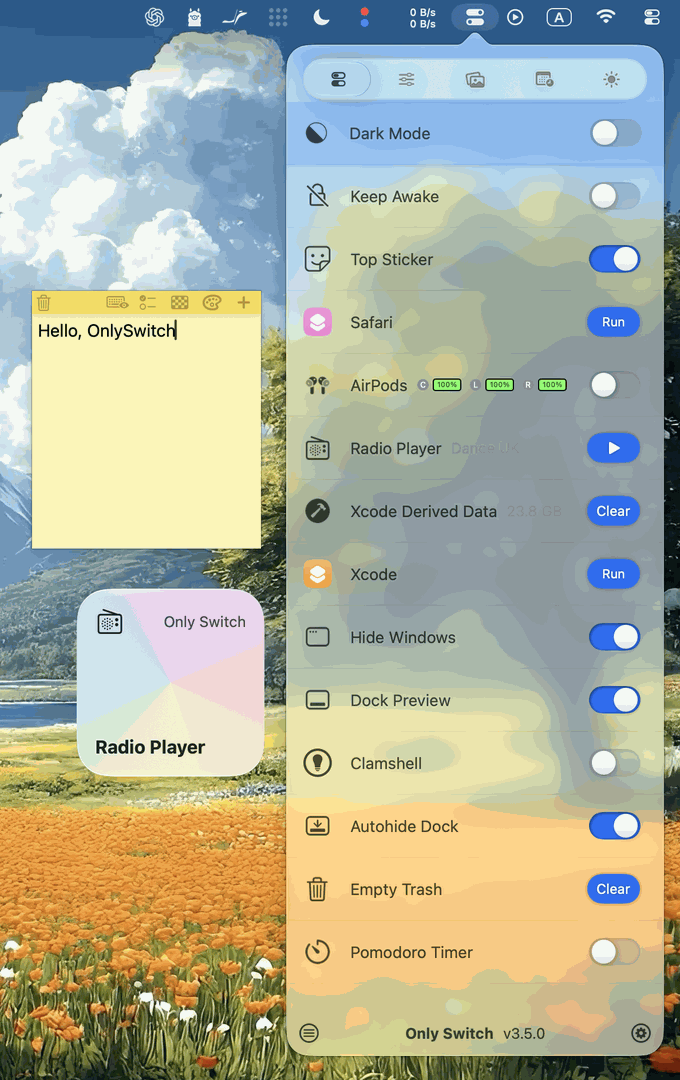
OnlySwitch 是 macOS 菜单栏上的全能开关助手,把隐藏桌面图标、切换外观、保持唤醒、管理刘海等日常操作收进一个可自定义的菜单栏应用。支持导入快捷指令、设置快捷键、桌面小组件和手机遥控,适合想让菜单栏更清爽、操作更高效的 Mac 用户。
核心亮点:
- 菜单栏集中管理各类系统开关,可增删排序
- 支持导入快捷指令并绑定键盘快捷键
- 提供桌面小组件与紧凑控制面板
- 可用手机遥控 Mac,并支持定时自动化
当前版本 v3.7.0(2026-11-16 发布),开源协议 MIT,GitHub 6,061 star。


核心信息
| 软件名称 | OnlySwitch(jacklandrin/OnlySwitch) |
| 当前版本 | v3.7.0 |
| 更新日期 | 2026-11-16 |
| 开源协议 | MIT |
| 软件分类 | macOS 软件 |
| 关键词 | ai、ai-agents、audioplayer、claude-code、codex、composable-architecture |
本次更新内容
- 新增浏览器标签页,支持书签、移动视图和自动明暗外观,浏览更顺手。
- 桌面宠物可设置点击动作,还能监测编程工具活动,并加入饥饿、喂食和抚摸互动,饥饿可关闭。
- 可用 AI 创建、预览、选择和编辑自定义宠物皮肤,选择与删除流程更可靠。
- 声音混音器新增内置均衡器预设和独立自定义均衡器编辑器。
- 菜单栏图标隐藏逻辑优化,支持左键切换,并等指针离开后再隐藏;浏览器工具栏会自动收起。
- 自动更新开启后检查更及时,能发现同版本的新构建;同时修复了背景噪音、Dock 预览和按钮显示等问题。
查看官方英文更新日志(原文)
New features:
* Added a Browser tab with bookmarks, a mobile viewport, and automatic light/dark appearance.
* Added Desktop Pet settings with configurable click actions and Codex/Claude Code activity monitoring.
* Added desktop pet hunger, feeding, and petting, with an option to turn hunger off.
* Create, preview, select, and edit custom desktop pet skins with AI.

Improvement:
* Added built-in EQ presets and a separate Custom EQ editor in Sound Mixer.
* Improved Hide Menu Bar Icons behavior, including left-click toggling and waiting for the pointer to leave before hiding icons again.
* Automatically hide the Browser toolbar until the pointer reaches the top of the page.
* Check for updates hourly when automatic update checks are enabled, and detect new builds of the same version.

Bugfix:
* Fixed background noise playback and loading state.
* Show Dock previews sooner while preserving their placement.
* Fixed truncated buttons in the Evolution empty state.
* Improved desktop pet selection, deletion, prompt editing, and fallback when a selected skin is unavailable.

Requires macOS 14.0 or later. Supports Apple Silicon and Intel Macs.
下载地址
以下为官方原包,本站不二次打包,点击直接下载:
OnlySwitch.dmg(官方原包 | 37.5 MB)
✅ 上方 SHA256 与官方发布值一致,可自行核对。
快速上手
- 运行下载好的安装包,把 OnlySwitch 拖入「应用程序」文件夹完成安装。
- 首次启动 OnlySwitch;若菜单栏未出现图标,前往「系统设置 → 菜单栏」启用它。
- 点击菜单栏中的 OnlySwitch 图标,打开控件列表,按需点选开关。
- 打开设置,添加、移除或调整开关与快捷指令的顺序,并设置键盘快捷键。
- 在支持的 macOS 版本上,从小组件图库添加 Only Widget,在桌面或通知中心使用控件。
提示:定时任务需保持 OnlySwitch 运行,即使未打开窗口也会在本机执行。
讨论(0 条)